Caricare i dati meteorologici su Weather Cloud
Questa guida vi permetterà di caricare i vostri dati meteorologici sulla rete di stazioni meteo Weather Cloud.
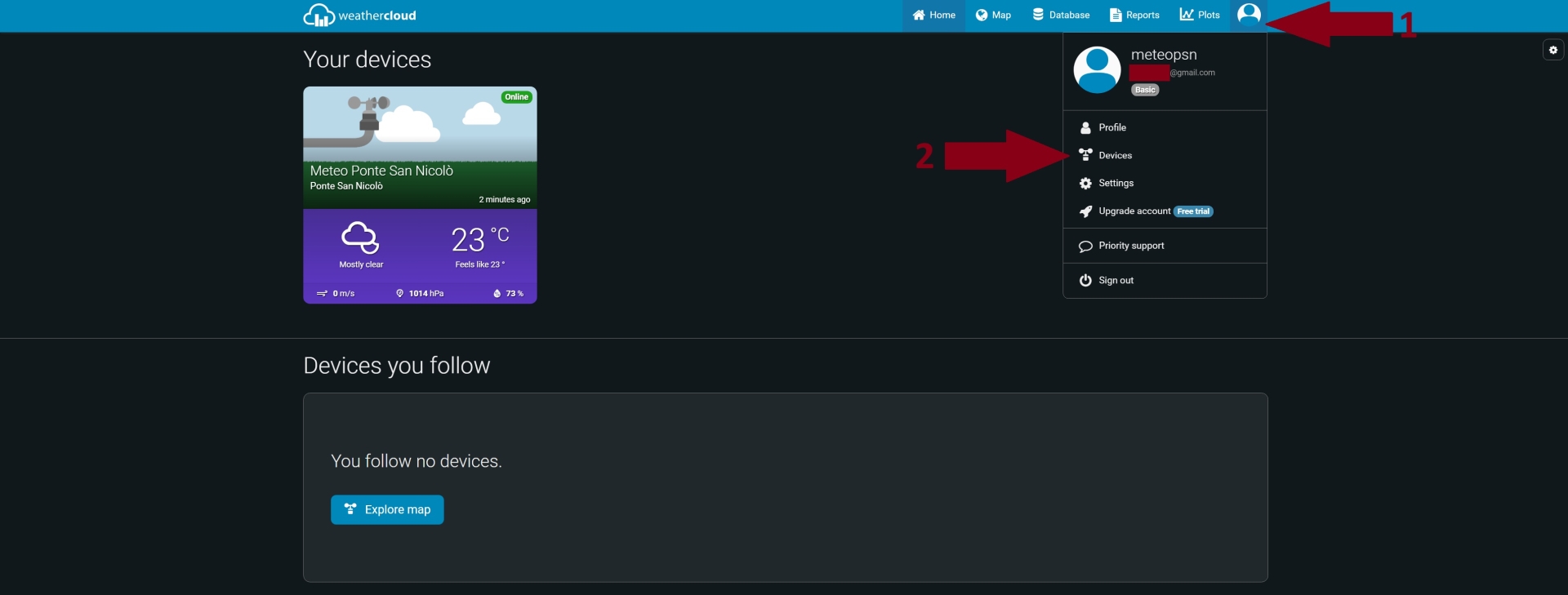
• Dopo aver effettuato la registrazione del vostro account sulla piattaforma e l'accesso all'area riservata, passare con il cursore del mouse sul menù utente (1), quindi cliccare su Devices (2).
Cliccare per ingrandire
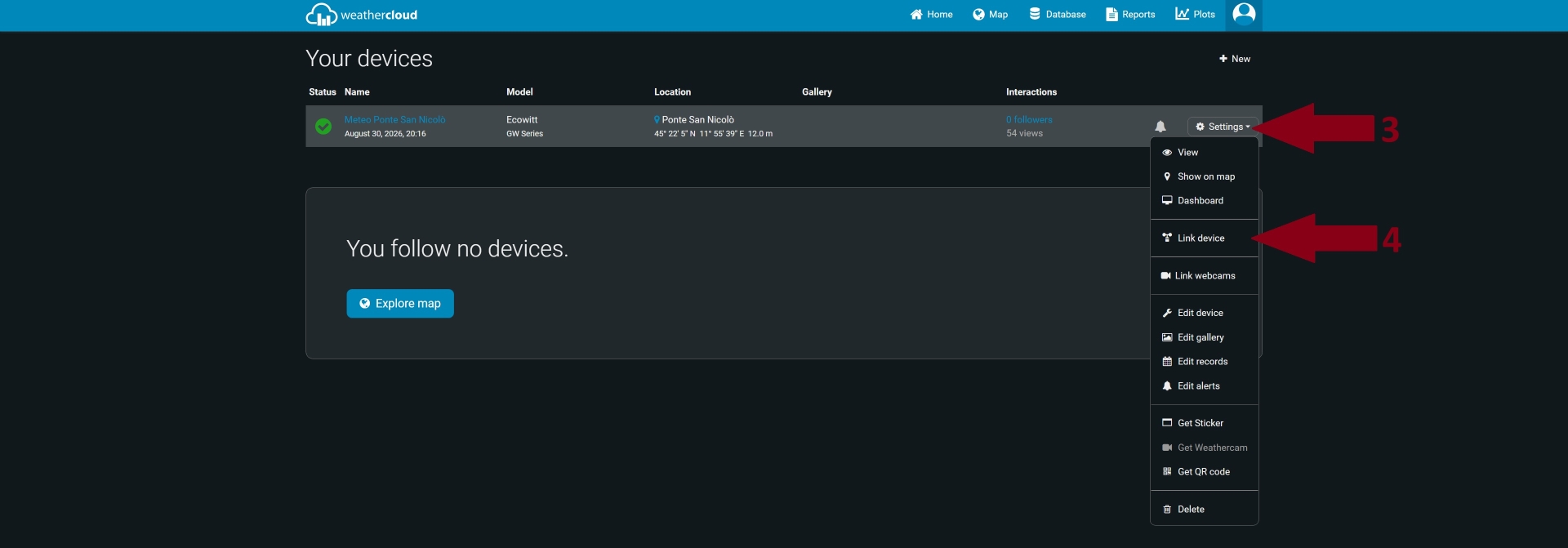
• Nella pagina seguente, cliccare su New in alto a destra (3).
Cliccare per ingrandire
• Accederete alla pagina di registrazione della vostra stazione meteo alla rete; compilare i campi come segue:
Cliccare per ingrandire
• Cliccare su Create a fondo pagina.
• Passare con il cursore del mouse sul menù utente (1), quindi cliccare su Devices (2).
Cliccare per ingrandire
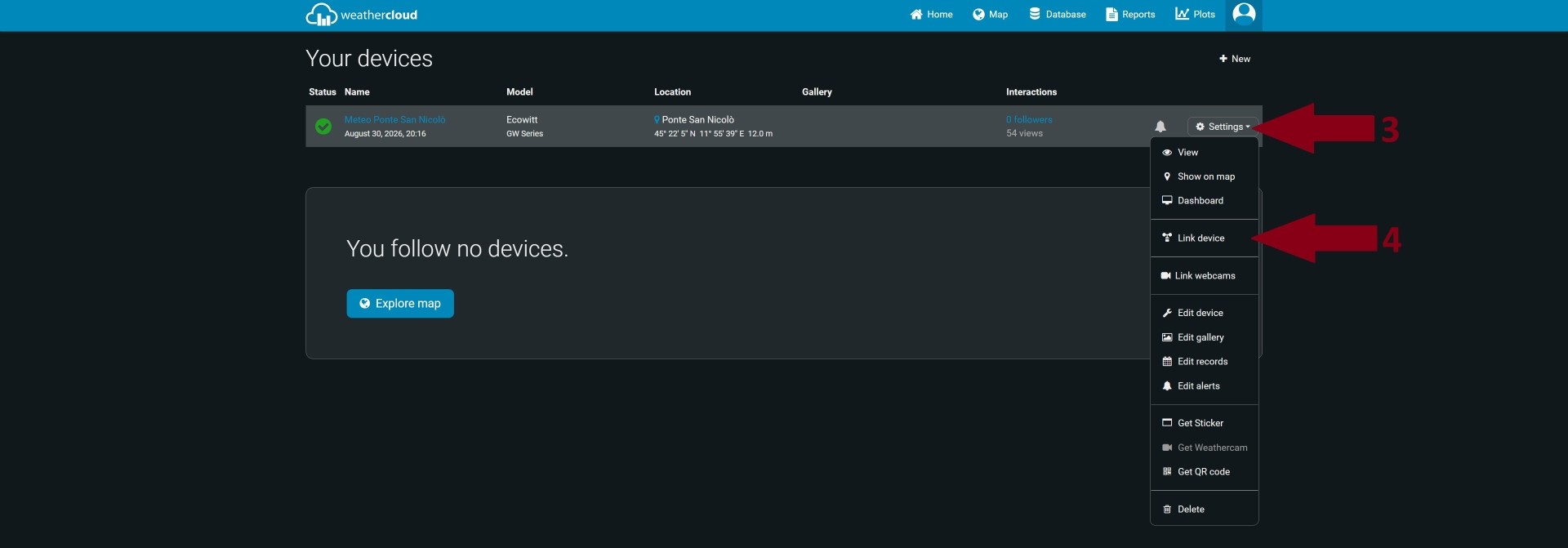
• Nella pagina seguente, identificare la stazione meteo appena registrata e passare su Settings (3), poi cliccare su Link Device (4).
Cliccare per ingrandire
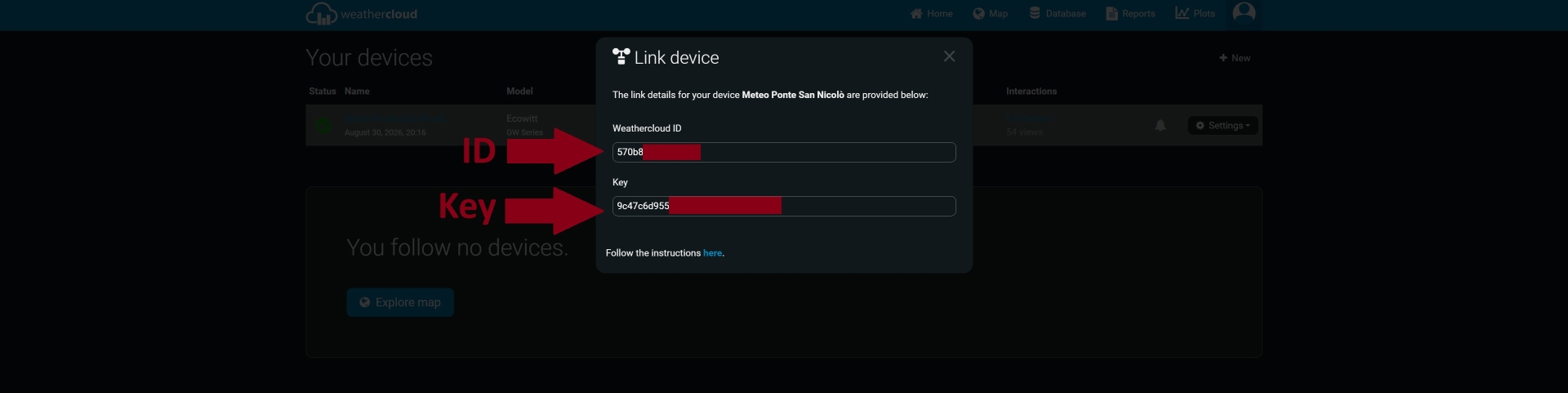
• Annotare ID e Key che compariranno nel popup: ci serviranno in seguito.
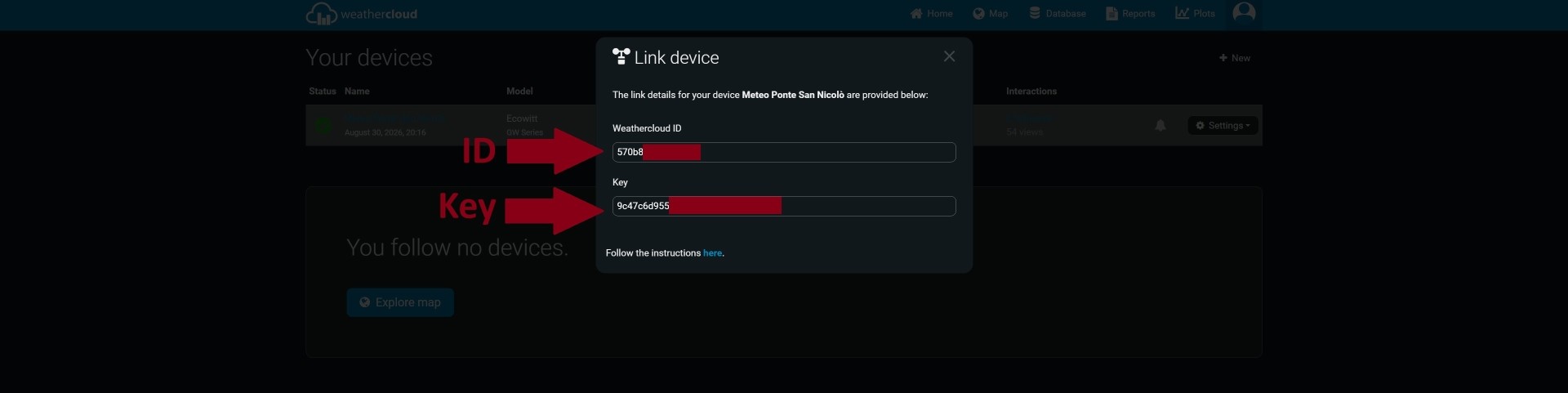
Cliccare per ingrandire
• Cliccare qui per scaricare l'estensione WCloud 0.13.
• Inserire il file .py nella cartella bin/user della vostra installazione di Weewx. Cliccare qui per trovare il relativo percorso. Nella maggior parte dei casi è /etc/weewx/bin/user.
• Aprire il file weewx.conf con il vostro editor di testo preferito.
• Cercare la sezione [StdRESTful], aggiungere la seguente sottosezione e configurarla; andranno inseriti qui ID e Key annotati al termine del Passo 2.
[StdRESTful]
    ...
    [[WeatherCloud]]
        id = 570b8xxxxxxxxxxx                           # Inserire l'ID
        key = 9c47c6d955xxxxxxxxxxxxxxxxxxxxxx          # Inserire la Key
• Cercare la sottosezione [Engine] [[Services]], e aggiungere , user.wcloud.WeatherCloud (attenzione alle virgole!) alla fine della riga restful_services. Il risultato finale sarà:
[Engine]
    # This section specifies which services should be run and in what order.
    [[Services]]
        ...
        restful_services = ..., weewx.restx.StdAWEKAS, user.wcloud.WeatherCloud
        ...
• Salvare le modifiche.
• Riavviare ora Weewx da terminale, eseguendo il relativo comando, che potete trovare qui. Nel nostro caso è:
sudo systemctl restart weewx
Fatto ciò, la procedura è completa.
Potete trovare una demo del caricamento dei dati meteorologici sulla rete Weather Cloud cliccando qui.