Configurare Cronitor per monitorare Weewx
Questa guida vi permetterà, attraverso il servizio Cronitor, di monitorare ed essere avvisati via e-mail di eventuali interruzioni di una o più istanze di Weewx. Inoltre potrete monitorare anche eventuali disservizi e le performance di caricamento del vostro sito web.
• Dopo aver effettuato la registrazione al servizio e l'accesso all'area riservata, cliccare su Status Pages (1), poi su Create Page (2).
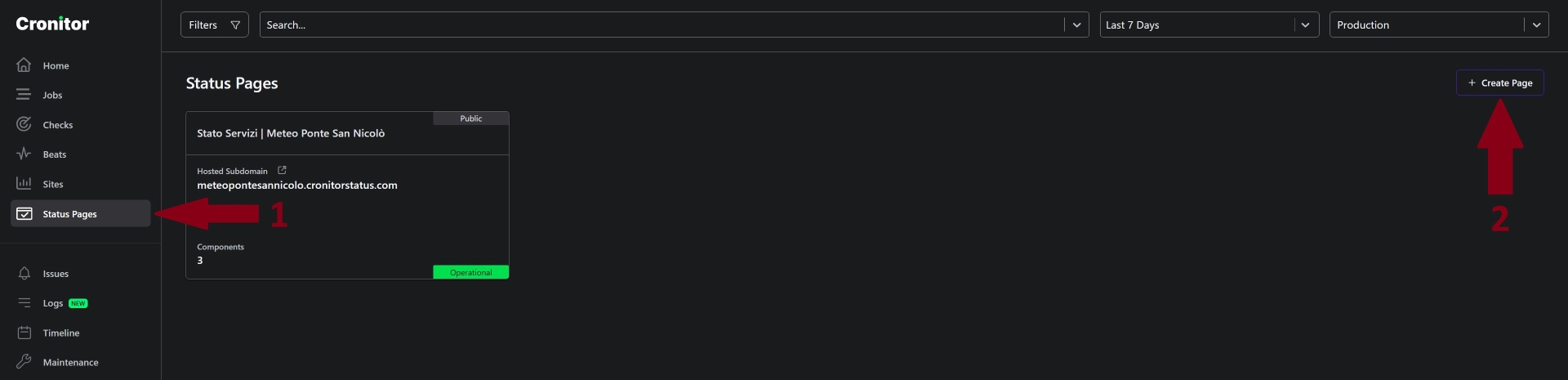
Cliccare per ingrandire
• Nella pagina seguente, configurare la vostra Status Page in questo modo:
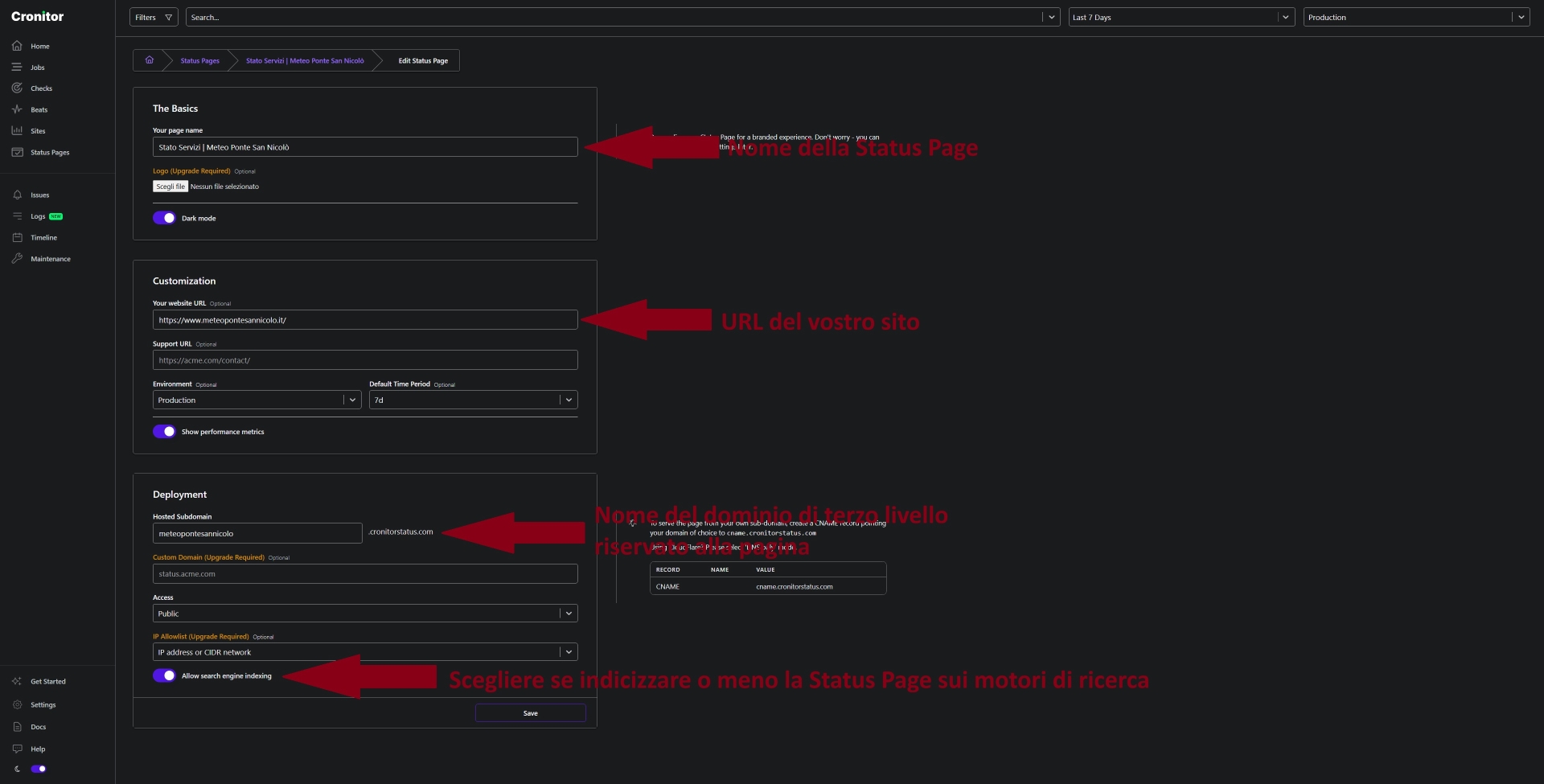
Cliccare per ingrandire
• Cliccare su Save a fine pagina.
Una volta salvate le modifiche, sarete reindirizzati alla pagina riepilogativa delle Status Pages presenti sul vostro account; potrete recuperare quindi l'indirizzo di quella appena creata per poi eventualmente pubblicarlo sul vostro sito web.
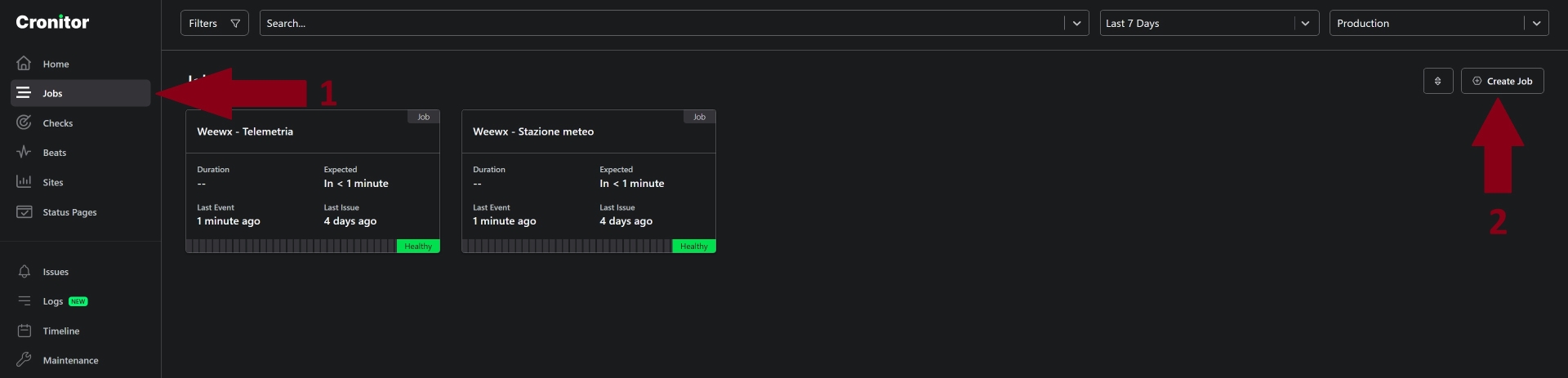
Cliccare per ingrandire
• Cliccare su Jobs (1), poi su Create Job (2).
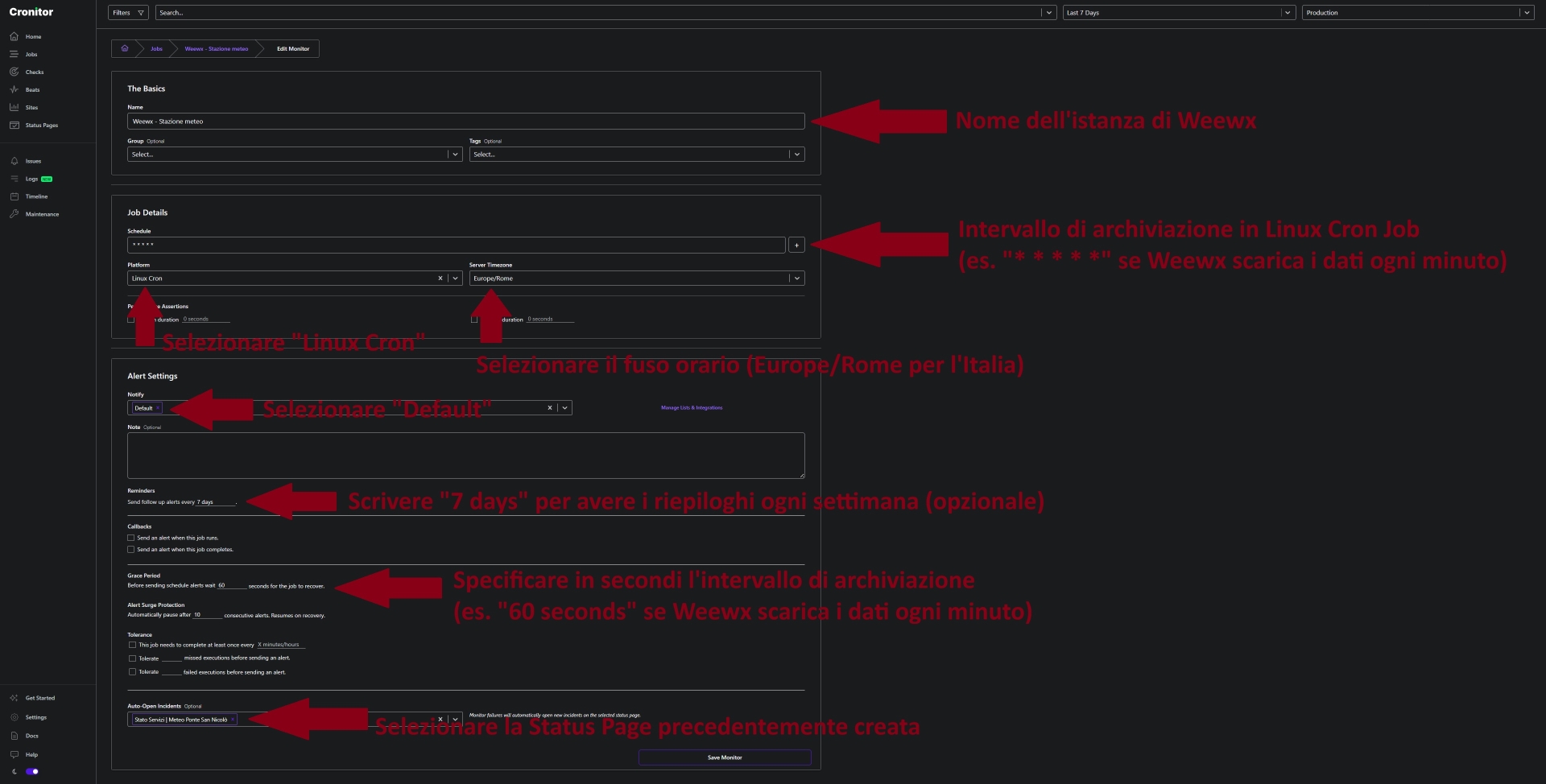
Cliccare per ingrandire
• Nella pagina seguente, configurare l'istanza di monitoraggio di Weewx in questo modo:
Cliccare per ingrandire
• Cliccare su Save Monitor a fine pagina.
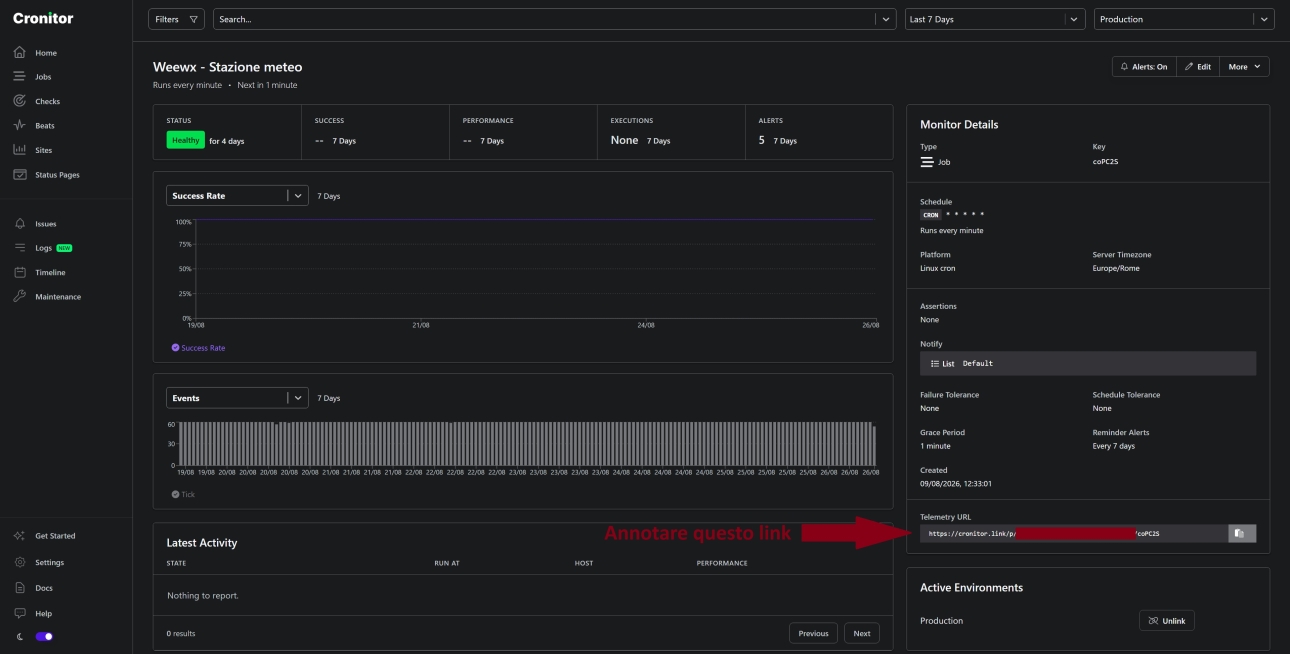
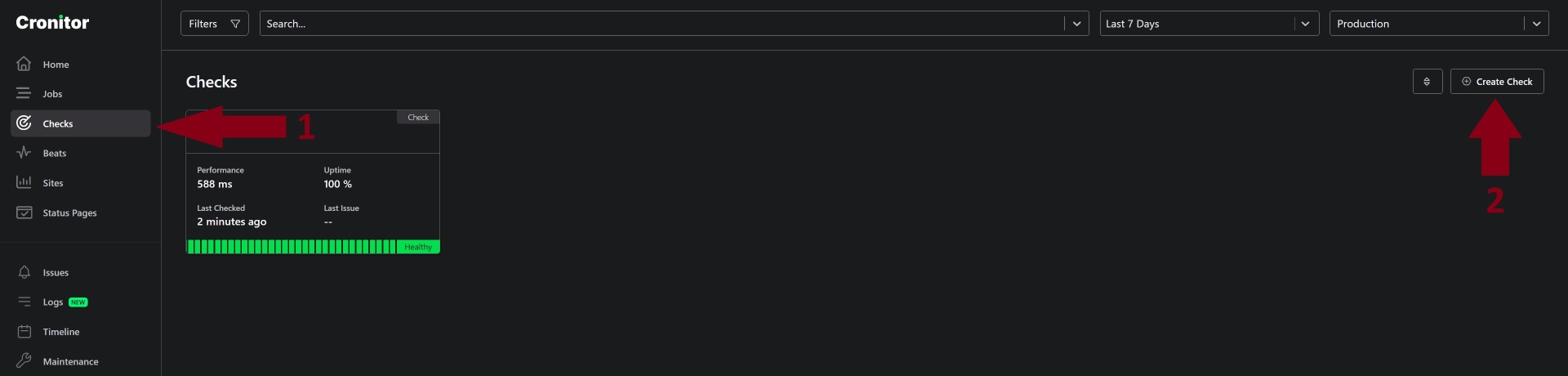
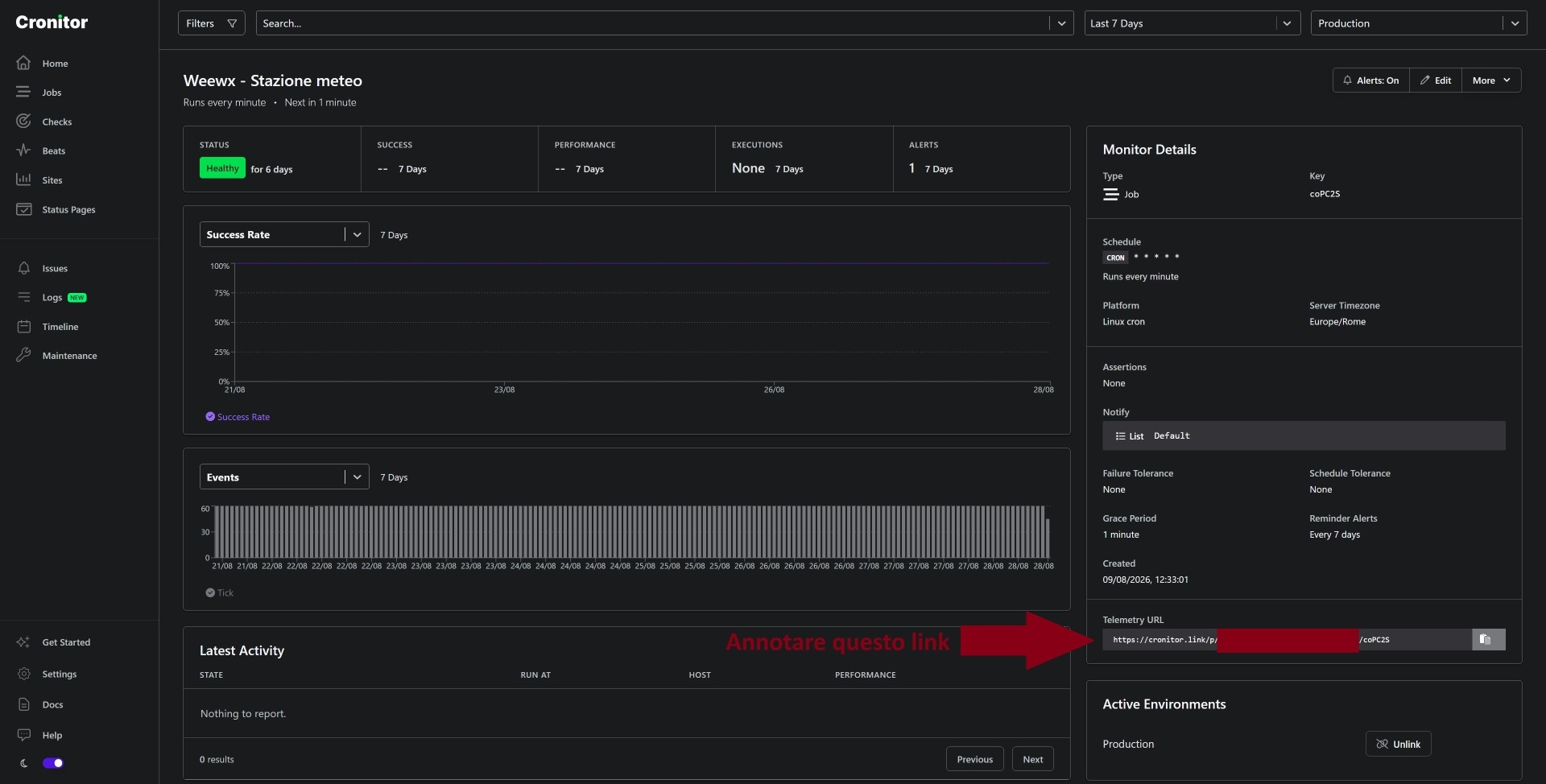
• Una volta salvate le modifiche, sarete reindirizzati alla pagina riepilogativa dei Jobs presenti sul vostro account; cliccare su quello appena creato per accedere alla relativa pagina di monitoraggio e annotare il Telemetry URL: ci servirà in seguito.
Cliccare per ingrandire
Cliccare per ingrandire
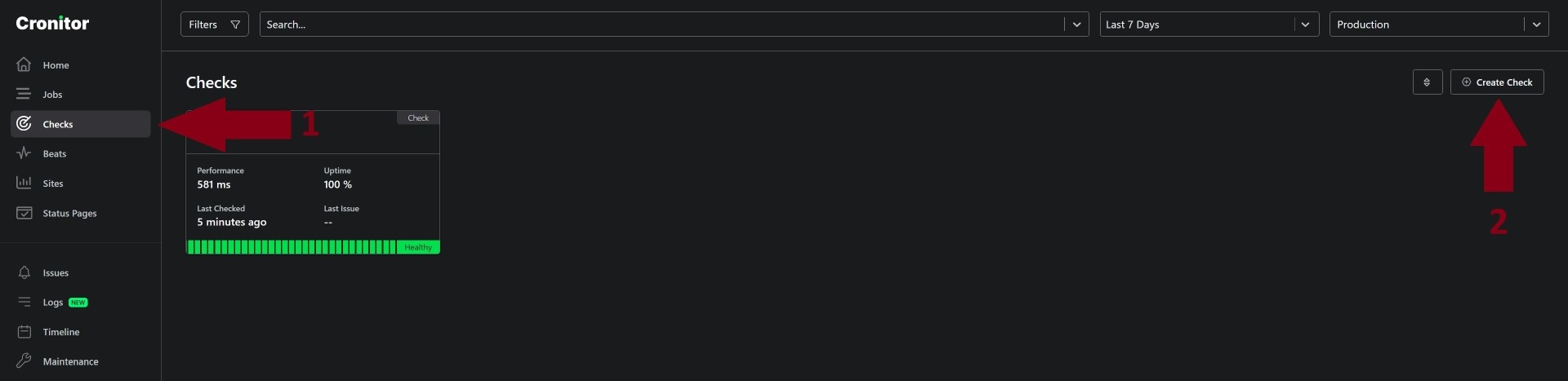
• Cliccare su Checks (1), poi su Create Check (2).
Cliccare per ingrandire
• Nella pagina seguente, configurare l'istanza di monitoraggio del vostro sito web in questo modo:
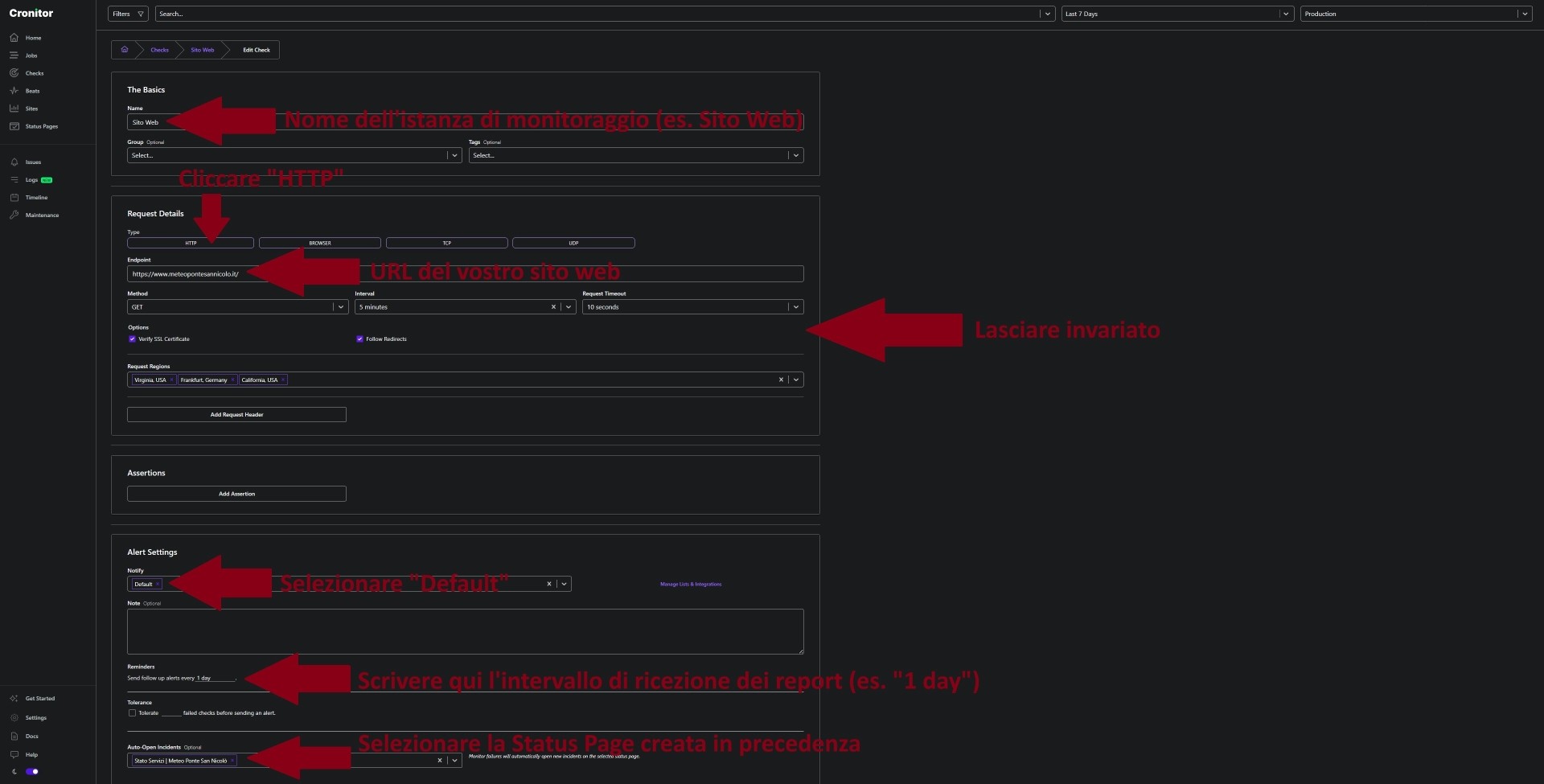
Cliccare per ingrandire
• Cliccare su Save Monitor a fine pagina.
• Cliccare su Settings (1), poi su Alerts (2),
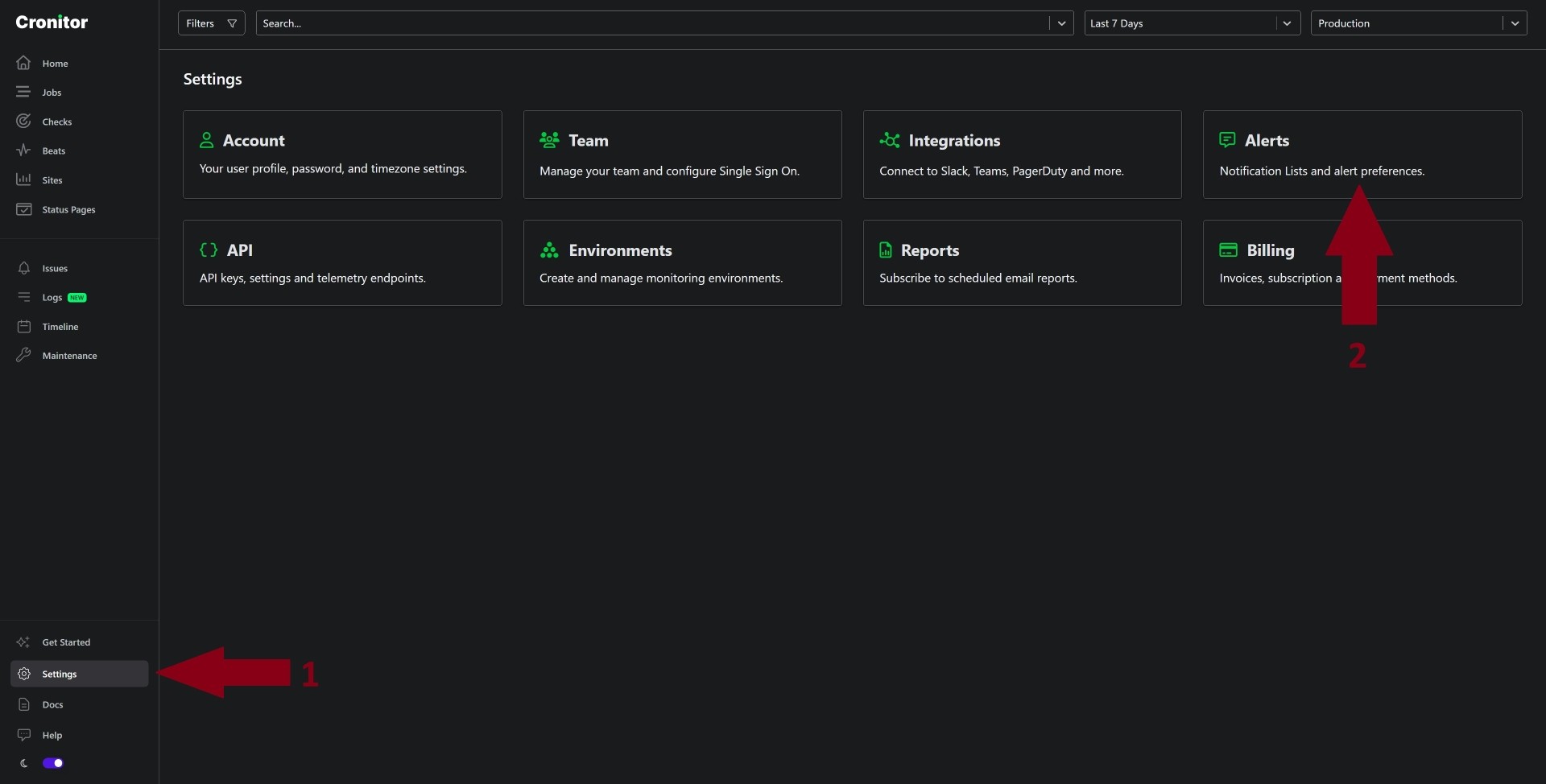
Cliccare per ingrandire
infine su Edit (3) in corrispondenza della riga Default. Selezionare poi la vostra e-mail fornita in fase di registrazione dell'account nel campo indicato:
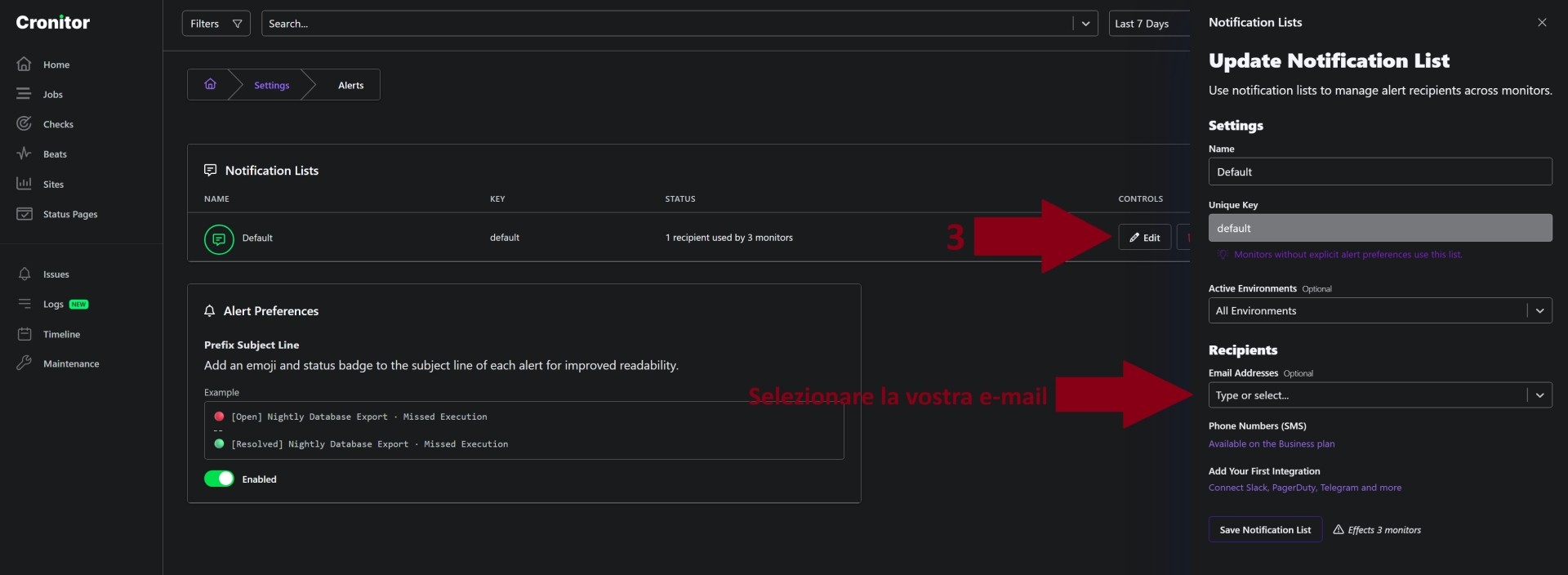
Cliccare per ingrandire
• Cliccare su Save Notification List a fine menù.
• Cliccare qui per scaricare l'estensione Notify 1.0, appositamente configurata per Cronitor.
• Inserire il file .py nella cartella bin/user della vostra installazione di Weewx. Cliccare qui per trovare il relativo percorso. Nella maggior parte dei casi è /etc/weewx/bin/user.
• Aprire il file weewx.conf con il vostro editor di testo preferito.
• Cercare la sezione [StdRESTful], aggiungere la seguente sottosezione e configurarla; andrà inserito qui l'indirizzo del Telemetry URL annotato al termine del Passo 2.
    [[Notify]]
        url = https://cronitor.link/p/.../coPC2S          # Il Telemetry URL annotato in precedenza
• Cercare la sottosezione [Engine] [[Services]], e aggiungere , user.notify.Notify (attenzione alle virgole!) alla fine della riga restful_services. Il risultato finale sarà:
[Engine]
    # This section specifies which services should be run and in what order.
    [[Services]]
        ...
        restful_services = ..., weewx.restx.StdAWEKAS, user.notify.Notify
        ...
• Salvare le modifiche.
• Riavviare ora Weewx da terminale, eseguendo il relativo comando, che potete trovare qui. Nel nostro caso è:
sudo systemctl restart weewx
Fatto ciò, la procedura è completa.
Potete trovare una demo del funzionamento del servizio al seguente link: