Configurare dispositivo Ecowitt con Weewx (Guida Estesa)
Questa guida estesa, vi permetterà di configurare Weewx per scaricare i dati meteorologici e relative telemetrie, di tutti i sensori attualmente commercializzati da Ecowitt. Come nella guida semplificata, i dati saranno scaricati da un Gateway o Console.
• Le Console invece i seguenti: HP2560, HP2550, HP3500, WS39xx, WS38xx, WN1980, WN1900, WS1900.
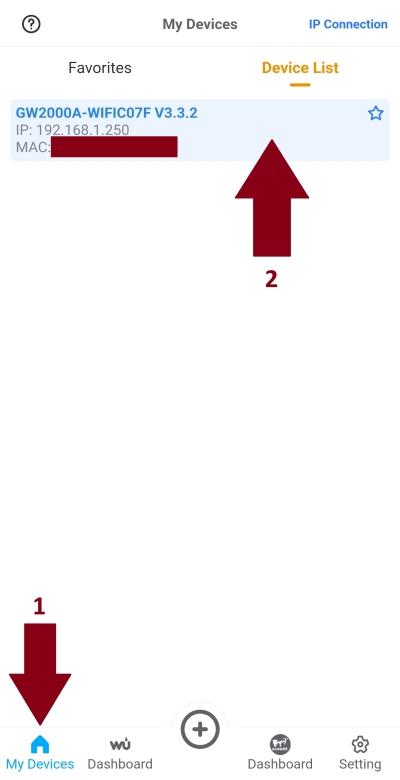
• Dopo aver eseguito le operazioni di connessione del vostro Gateway/Console all'app WSView Plus, premere My Devices (1), poi sul dispositivo precedentemente configurato nella pagina Device List (nel nostro caso GW2000A) (2):
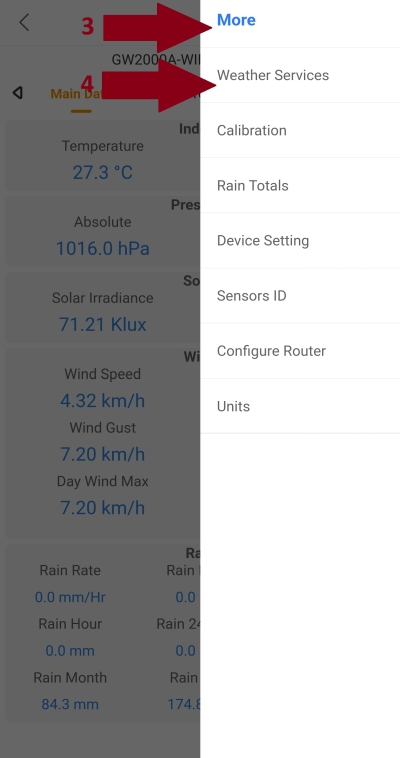
• Apparirà la schermata riepilogativa delle rilevazioni in tempo reale del vostro dispositivo; premere More in alto a destra (3), poi, nel menù laterale, su Weather Services (4).
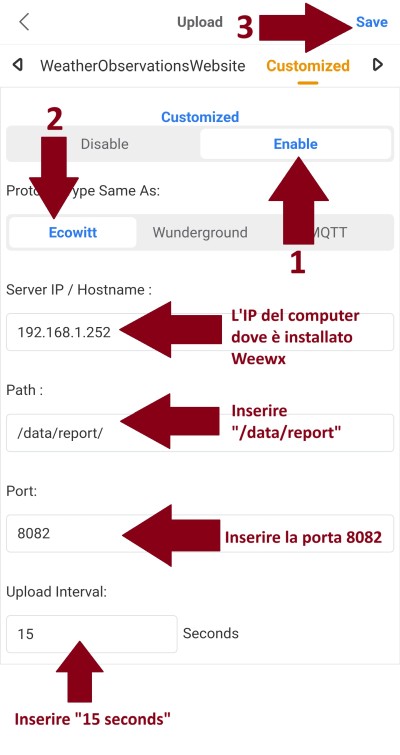
• Nella schermata seguente, premere Customized nel menù a scorrimento in alto per accedere alla relativa schermata di configurazione; successivamente premere su Enable (1), poi selezionare Ecowitt come Protocol Type Same As (2) e configurare i campi sottostanti come segue; una volta terminato, premere Save (3).
• Eseguire da terminale i seguenti comandi in successione:
sudo mkdir /opt/FOSHKplugin

cd /opt/FOSHKplugin

wget -N http://foshkplugin.phantasoft.de/files/generic-FOSHKplugin-0.0.10Beta.zip

sudo unzip generic-FOSHKplugin-0.0.10Beta.zip

sudo chmod u+x generic-FOSHKplugin-install.sh

sudo ./generic-FOSHKplugin-install.sh -install
Durante l'ultima fase di installazione, saltare le configurazioni premendo Invio: caricheremo il file di configurazione corretto in seguito.
• Sostituire il file foshkplugin.conf che trovate nel percorso /opt/FOSHKplugin/ con questo, e poi configurarlo seguendo i commenti presenti, con il vostro editor di testo preferito.
• Riavviare il plugin per rendere effettive le modifiche; eseguire da terminare il seguente comando in base alla vostra distribuzione di Linux:
sudo service foshkplugin restart
Oppure
sudo systemctl restart foshhkplugin
• Cliccare qui per scaricare l'estensione Ecowittcustom 0.1.8.
• Inserire il file .py nella cartella bin/user della vostra installazione di Weewx. Cliccare qui per trovare il relativo percorso. Nella maggior parte dei casi è /etc/weewx/bin/user.
• Assicurarsi che Weewx non sia in esecuzione, arrestando il relativo processo da terminale. Potete trovare il comando da eseguire cliccando qui. Nel nostro caso è:
sudo systemctl stop weewx
• Aprire il file weewx.conf con il vostro editor di testo preferito.
• Cercare la sezione [Station] e sostituire con Ecowittcustom il valore presente sulla riga station_type. Il risultato finale sarà:
[Station]
    ...
    # Set to type of station hardware. There must be a corresponding stanza
    # in this file with a 'driver' parameter indicating the driver to be used.
    station_type = Ecowittcustom
    ...
• Aggiungere la seguente sezione e configurarla:
[Ecowittcustom]
    driver = user.ecowittcustom
    device_type = ecowitt-client
    port = 8000                           # La porta assegnata al termine del Passo 1
    iface = eth0                          # L'interfaccia di rete del Computer/Server dove è installato Weewx
• Cercare la sezione [StdArchive] e configurarla come segue:
[StdArchive]
    # If the station hardware supports data logging then the archive interval
    # will be downloaded from the station. Otherwise, specify it (in seconds).
    archive_interval = 60
    archive_delay = 1

    # If possible, new archive records are downloaded from the station
    # hardware. If the hardware does not support this, then new archive
    # records will be generated in software.
    # Set the following to "software" to force software record generation.
    record_generation = software

    # Whether to include LOOP data in hi/low statistics.
    loop_hilo = True

    # Uncomment and change to override logging for archive operations.
    # log_success = True
    # log_failure = True

    # The data binding used to save archive records.
    data_binding = wx_binding
• Salvare le modifiche.
• Riavviare ora Weewx da terminale, eseguendo il relativo comando, che potete trovare qui. Nel nostro caso è:
sudo systemctl restart weewx
Fatto ciò, la procedura è completa.